
개인 프로젝트나 테스트를 하다 보면
로컬 환경에 DB를 하나 만들어야 할 때가 있다.
평소에는 이미 만들어진 DB만 접속해서 사용하다 보니
막상 로컬에 하나 만들려고 하니까 순간 기억이 안 났다.
그래서 DBeaver에서 localhost로 접속해서
MariaDB 데이터베이스를 생성하는 방법을 정리해봤다.
※ DBeaver가 DB 자체를 설치해주는 것은 아니고
MariaDB가 로컬 PC에 설치되어 있고 실행 중이라는 기준으로 진행한다.
1. DBeaver에서 MariaDB 연결하기
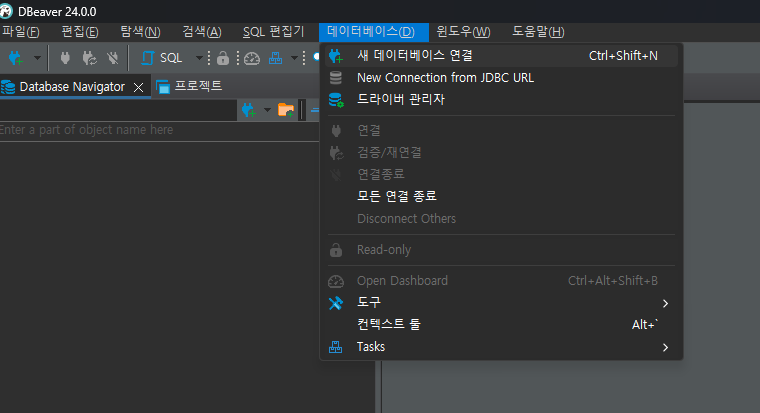
DBeaver를 실행하고 상단 메뉴에서
데이터베이스 → 새 데이터베이스 연결
을 선택한다.
또는 좌측 상단의 새 연결 버튼을 눌러도 된다.
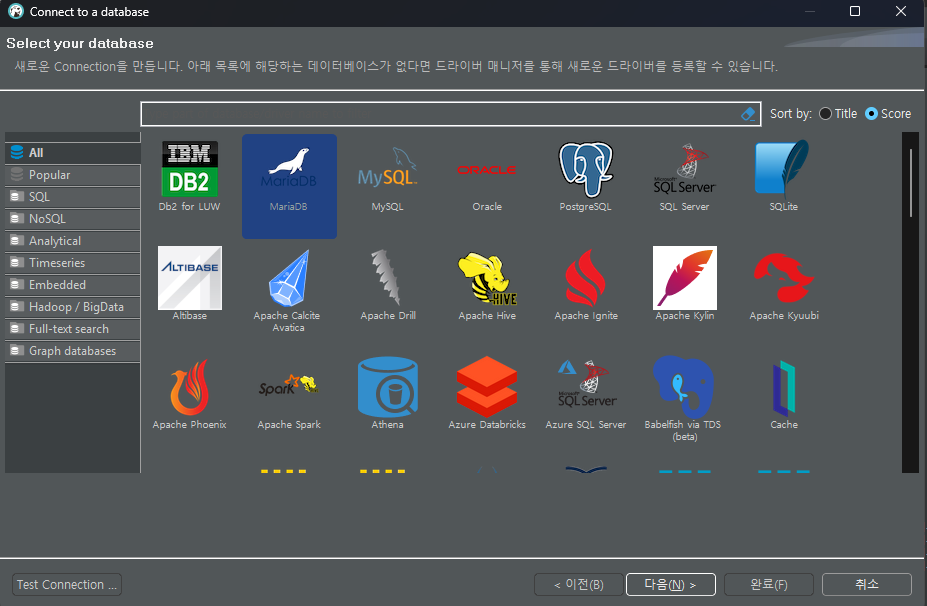
DB 목록이 나오면 MariaDB를 선택한다.
나는 MariaDB 기준으로 진행했다.
2. localhost 접속 정보 입력
MariaDB를 선택하면 접속 정보를 입력하는 화면이 나온다.
보통 로컬 환경에서는 아래처럼 입력하면 된다.
Host : localhost
Port : 3306
Username : root
Password : MariaDB 설치 시 설정한 비밀번호
Database 항목은 아직 DB를 생성하지 않았다면 비워둬도 된다.
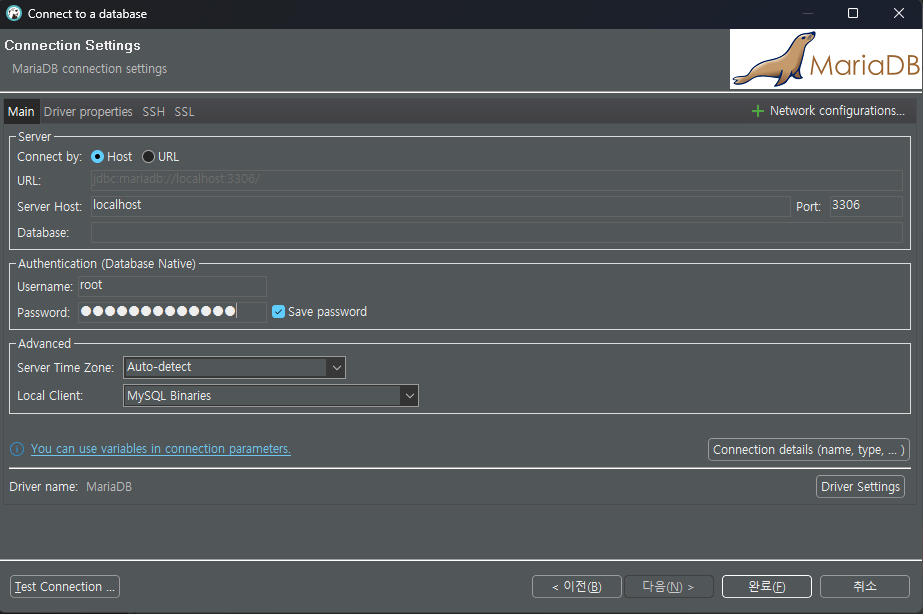
환경에 따라 Port나 계정 정보는 다를 수 있다.
기본 포트를 변경하지 않았다면 MariaDB는 일반적으로 3306을 사용한다.
3. MariaDB Driver 다운로드 및 연결 확인
접속 정보를 입력하고 처음 연결하는 경우
아래와 같이 MariaDB Driver 다운로드 화면이 나올 수 있다.
DBeaver에서 MariaDB에 연결하려면 JDBC Driver가 필요한데,
처음 사용하는 경우 해당 Driver가 설치되어 있지 않아 자동으로 다운로드 화면이 표시된다.
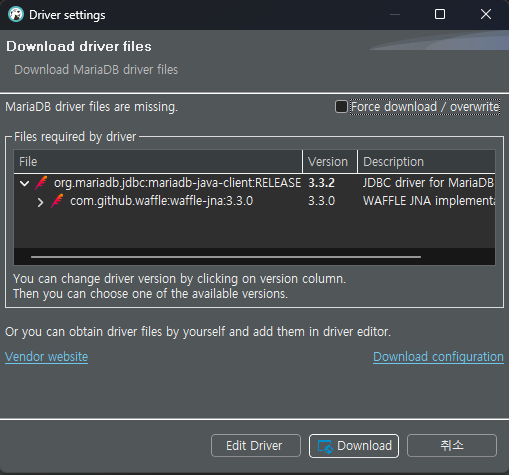
위와 같은 화면이 나온다면
별도로 설정을 변경할 필요 없이 아래의 Download 버튼을 눌러 Driver를 설치하면 된다.
드라이버 다운로드가 완료되면 다시 Connection 설정 화면으로 돌아온다.
4. Test Connection으로 연결 확인
Driver까지 설치했다면 Test Connection 버튼을 눌러 정상적으로 접속되는지 확인한다.

정상적으로 연결되면 연결 성공 메시지가 나온다.
만약 아래와 같은 오류가 나온다면
Connection refused: no further informationMariaDB Server가 실행되고 있는지 먼저 확인해보는 게 좋다.
Windows에서는
Win + R
을 누른 뒤
services.msc를 입력하고 MariaDB 서비스가 실행 중인지 확인할 수 있다.
또한 Host, Port, root 비밀번호가 맞는지도 같이 확인해보면 된다.
5. Database 생성하기
연결이 완료되면 SQL Editor를 열어준다.
이번에는 테스트용으로 TEST_DB라는 Database를 만들어보겠다.
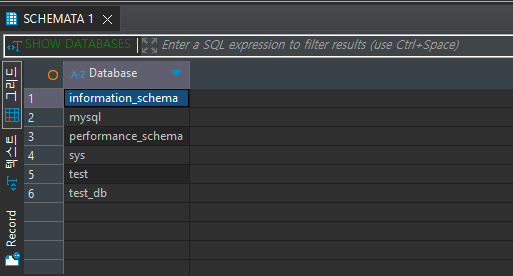
CREATE DATABASE TEST_DB;실행 후 Database가 정상적으로 생성됐는지 확인한다.
SHOW DATABASES;결과 목록에 TEST_DB가 나오면 정상적으로 생성된 것이다.
6. 한글을 사용할 경우
테스트용으로 간단하게 사용할 거라면 위처럼 생성해도 되지만,
한글이나 이모지를 저장할 예정이라면 문자셋을 같이 지정해서 생성해도 된다.
CREATE DATABASE TEST_DB
CHARACTER SET utf8mb4
COLLATE utf8mb4_unicode_ci;
utf8mb4를 사용하면 한글뿐 아니라 이모지 같은 문자도 저장할 수 있다.
개인적으로 테스트 DB라도
처음부터 utf8mb4로 만들어두는 편이 편한 것 같다.
7. 생성한 Database 사용하기
Database를 만들었으면 사용할 DB를 선택한다.
USE TEST_DB;이제 TEST_DB 안에 테이블을 생성할 수 있다.
테스트용 테이블도 하나 만들어봤다.
CREATE TABLE TEST_USER (
    USER_ID INT NOT NULL AUTO_INCREMENT,
    USER_NM VARCHAR(100) NOT NULL,
    REG_DT DATETIME DEFAULT CURRENT_TIMESTAMP,
    PRIMARY KEY (USER_ID)
);
데이터도 하나 넣어준다.
INSERT INTO TEST_USER (
    USER_NM
)
VALUES (
    '테스트 사용자'
);
조회해보면 된다.
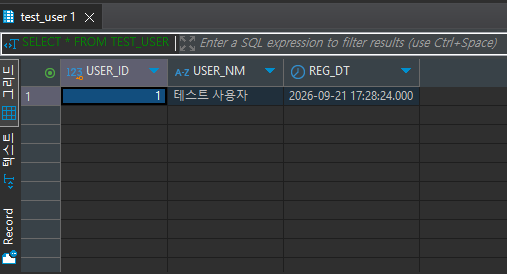
SELECT *
FROM TEST_USER;
아래처럼 한글 데이터까지 정상적으로 나오면 완료
정리
DBeaver에서 localhost MariaDB에 Database를 만드는 과정은 간단하다.
MariaDB Connection 추가
↓
localhost / 3306 / root 입력
↓
Driver 설치
↓
Test Connection
↓
CREATE DATABASE
↓
USE DATABASE
순서로 진행하면 된다.
DBeaver는 DB Server 자체를 만드는 프로그램이 아니기 때문에
MariaDB Server가 먼저 설치되어 있어야 한다.
MariaDB만 정상적으로 실행 중이라면
DBeaver에서는 연결해서 Database를 생성하고 관리하면 된다.
'개발지식 > DB' 카테고리의 다른 글
| [MariaDB] 오늘 날짜 데이터 조회하기 | DATE, BETWEEN, 범위 조건 비교 (0) | 2026.09.22 |
|---|---|
| [MariaDB] Windows에 MariaDB Server 설치하기 (0) | 2026.09.20 |
| [데이터베이스/DB] JOIN이란? (종류, 정리) (0) | 2023.09.07 |
| [데이터베이스/DB] SELECT문의 실행 순서 (0) | 2023.09.06 |
| [데이터베이스/DB] DDL, DML, DCL, TCL이란? (의의, 종류) (0) | 2023.09.03 |