
Android Emulator Setting
Expo Go로 실행하면 코드 수정한 화면을 바로바로 볼 수 있는데 Windows에서는 iOS 에뮬레이터를 못 쓰니까 Android 에뮬레이터를 쓰기로 했다. 결국 Android Studio 설치
둘 다 되는 iOS 보면 진짜 맥 사고 싶다… 어플 개발해서 돈 모아서 사보자. 꿈은 크게 필승 코리아

Android Studio 설치
일단은 당연하게도 Expo Docs 개발자스럽게 확인부터
Expo Documentation
Build one JavaScript/TypeScript project that runs natively on all your users' devices.
docs.expo.dev
Set up your environment에 들어가면 환경 설정 방법이 친절하게 적혀있다.
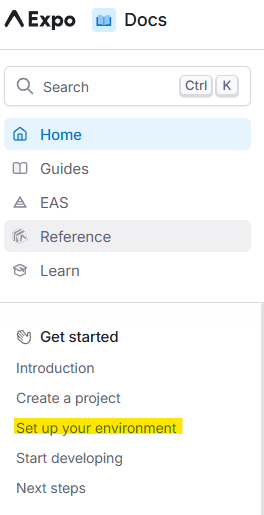
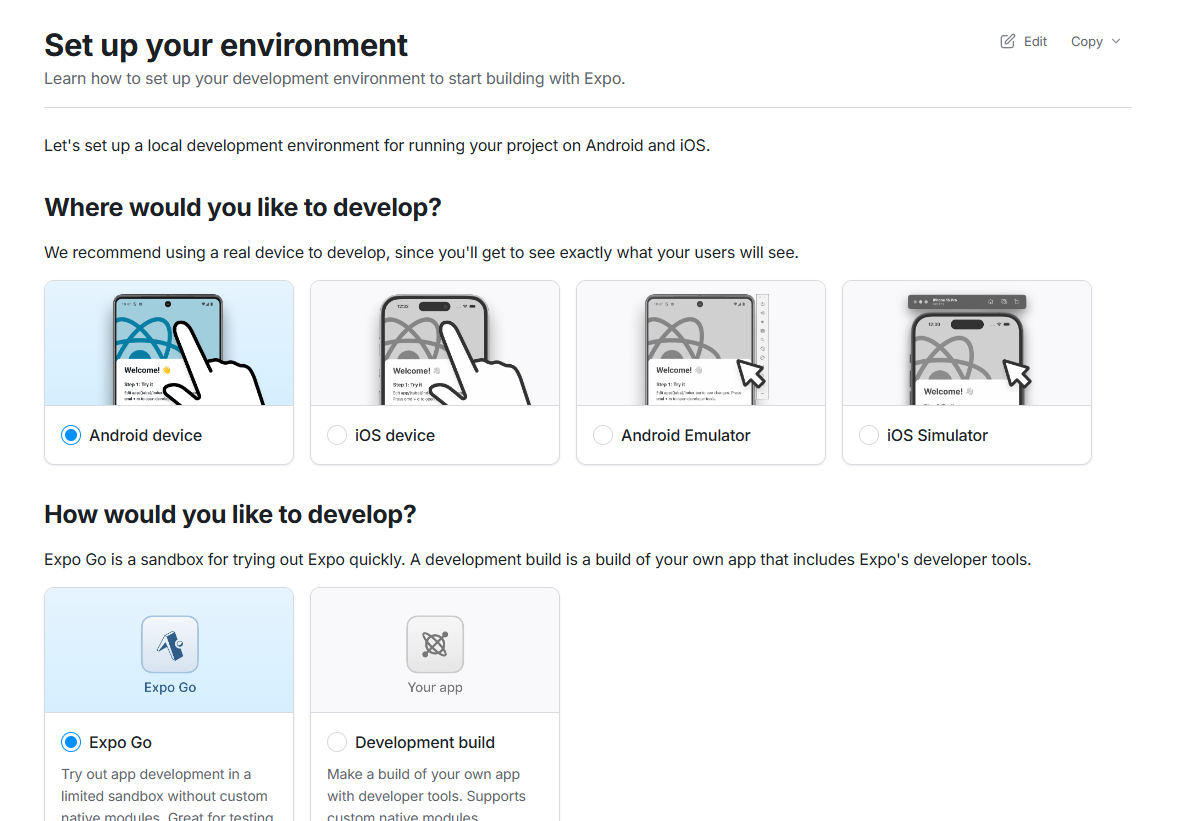
여기서 기기(디바이스)로 개발할지 아니면 에뮬레이터로 개발할지 선택하는데…
매번 핸드폰 연결해서 확인할 수는 없으니까 Android Emulator로 가자.
그래서 Android Studio 설치하라는 안내가 나온다.
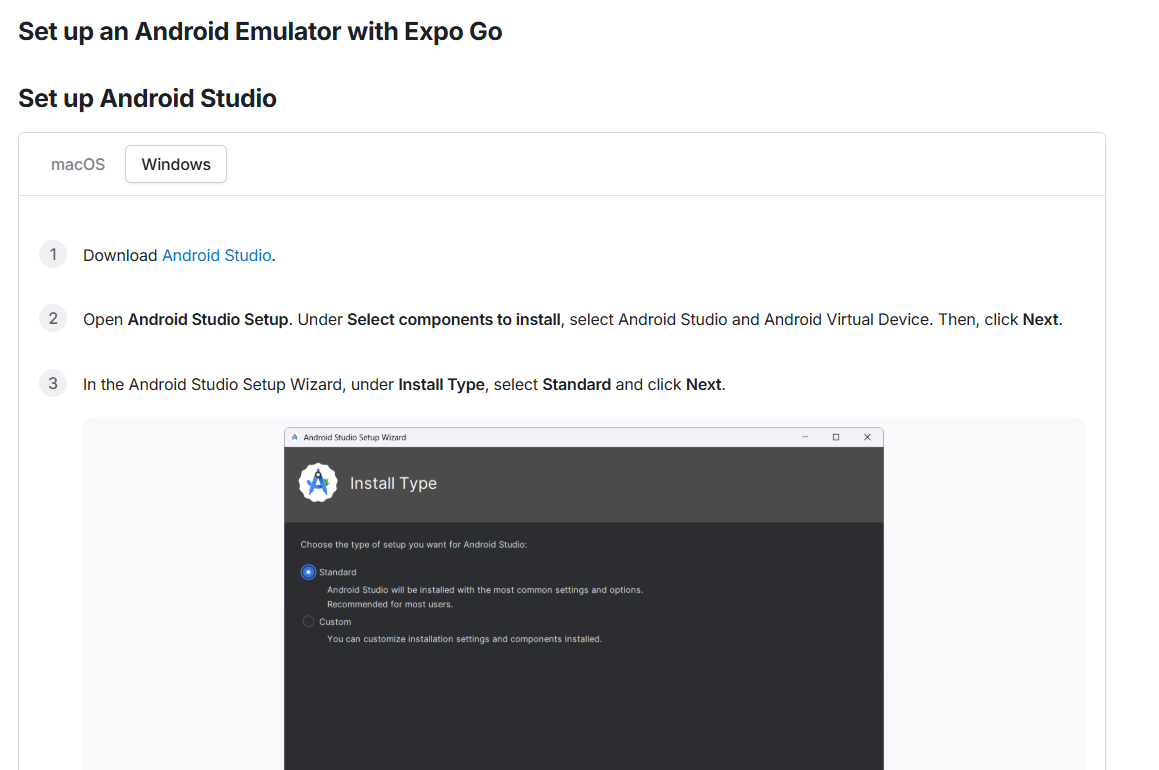
공식 홈페이지 들어가서 다운받으면 된다.
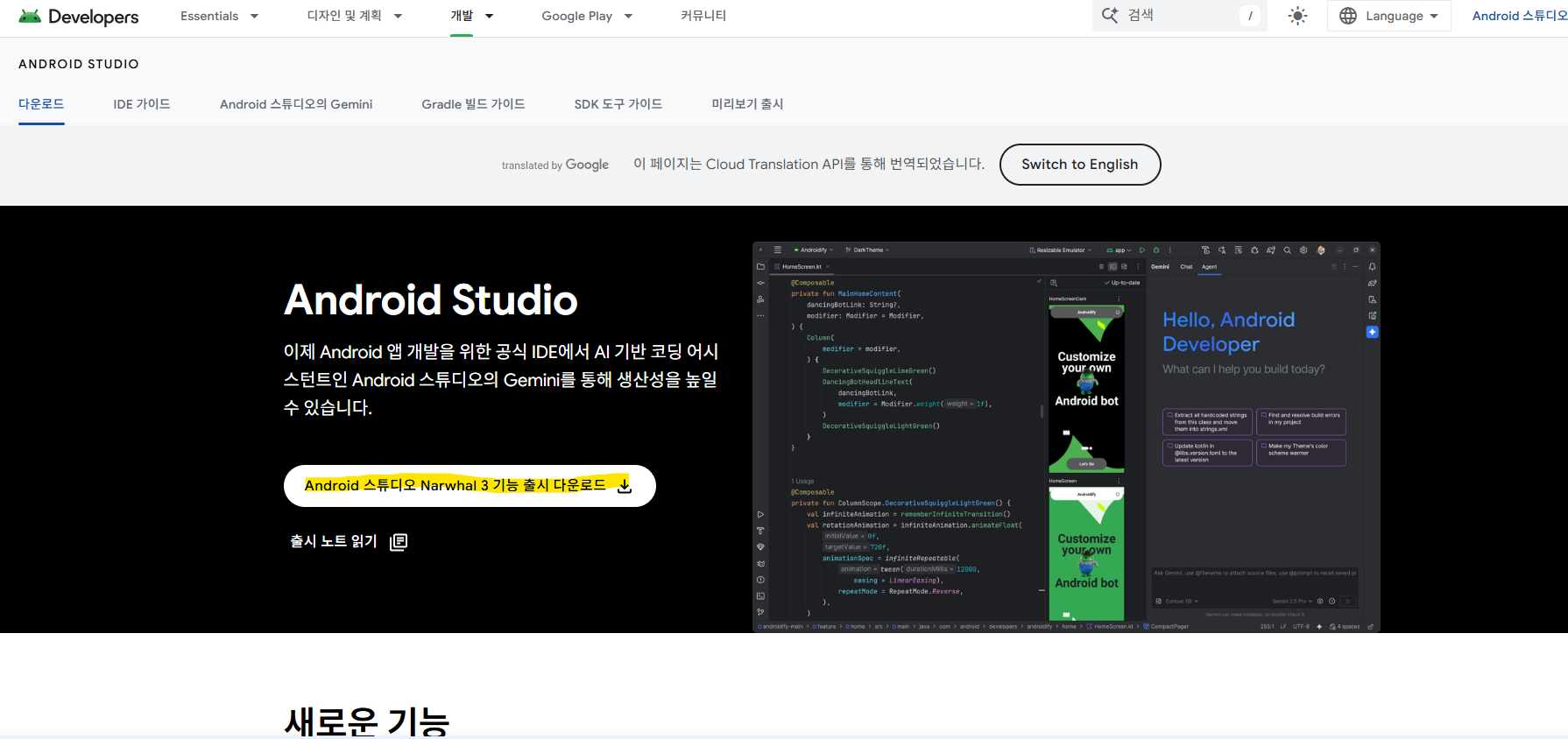
설치가 은근 오래 걸린다. 기다리면서 밑에 환경 설정 부분을 미리 훑어봤다.
사진 보면서 따라 하기만 하면 되니까 어렵진 않다.
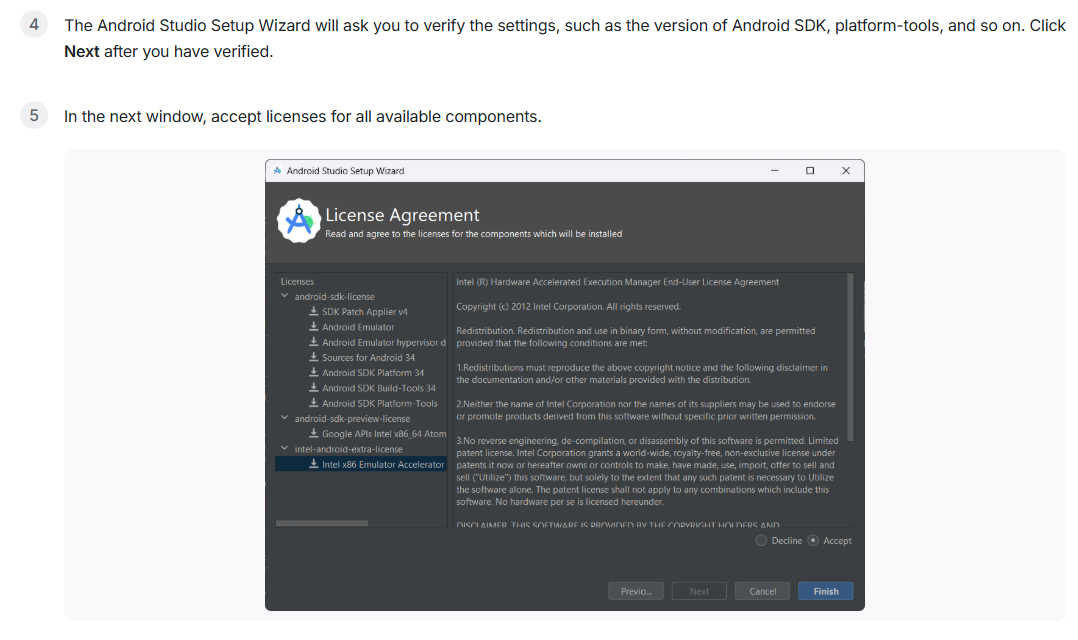
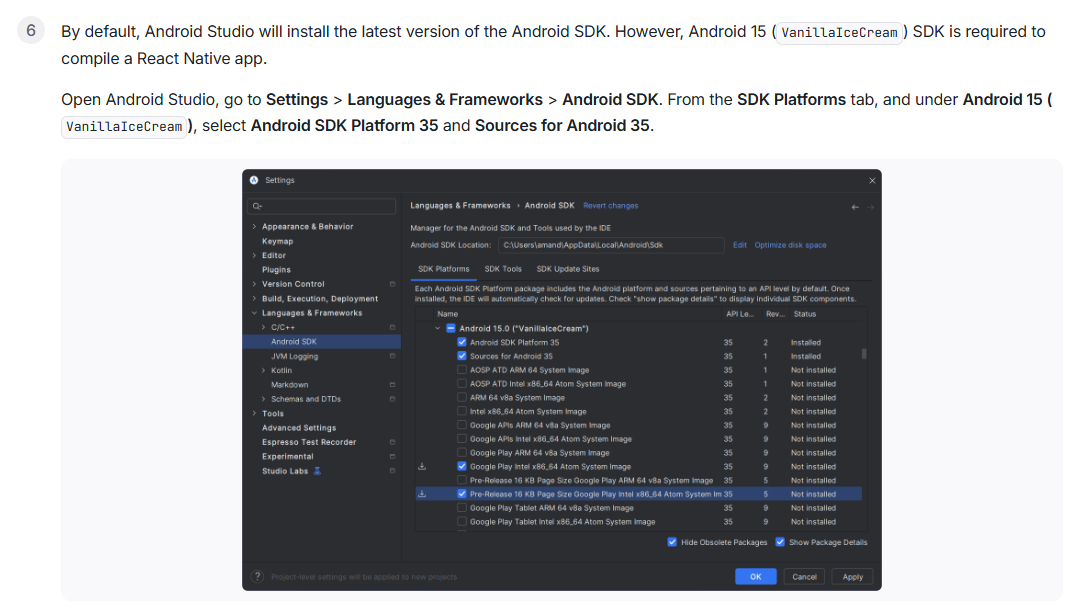
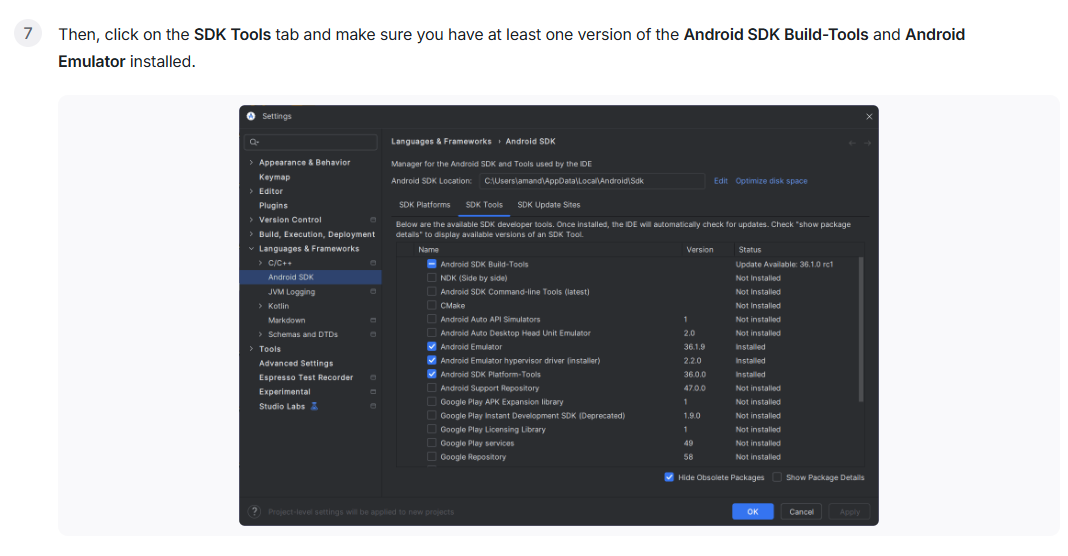
근데 진짜 생각보다 설치 오래 걸림… 인내의 시간

Android 환경 변수 설정
Android Studio 설치 끝났으면 이제 환경 변수를 잡아줘야 한다.

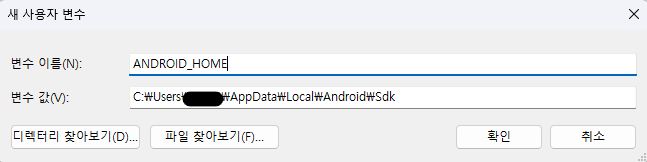
Docs 설명대로 ANDROID_HOME을 추가해주면 된다.
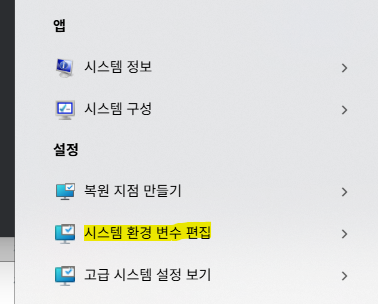
- Windows 검색창 → “시스템” 검색
- “시스템 환경 변수 편집” 클릭
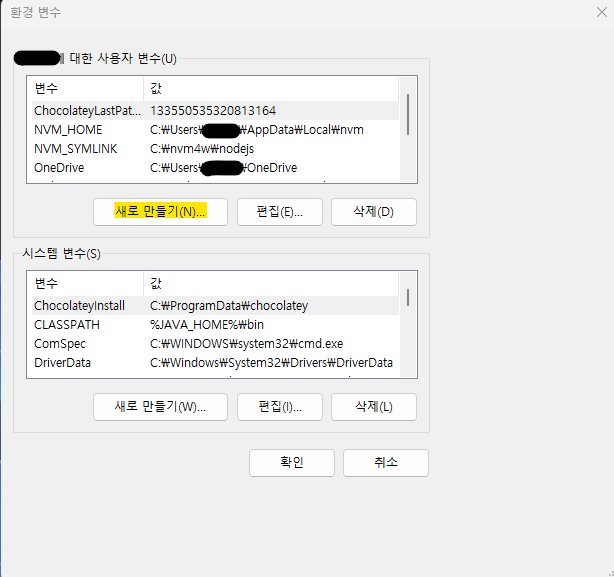
- “환경 변수” 클릭
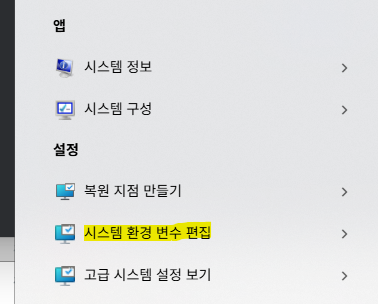
문서에서는 사용자 변수에 ANDROID_HOME을 추가하라고 되어 있다.
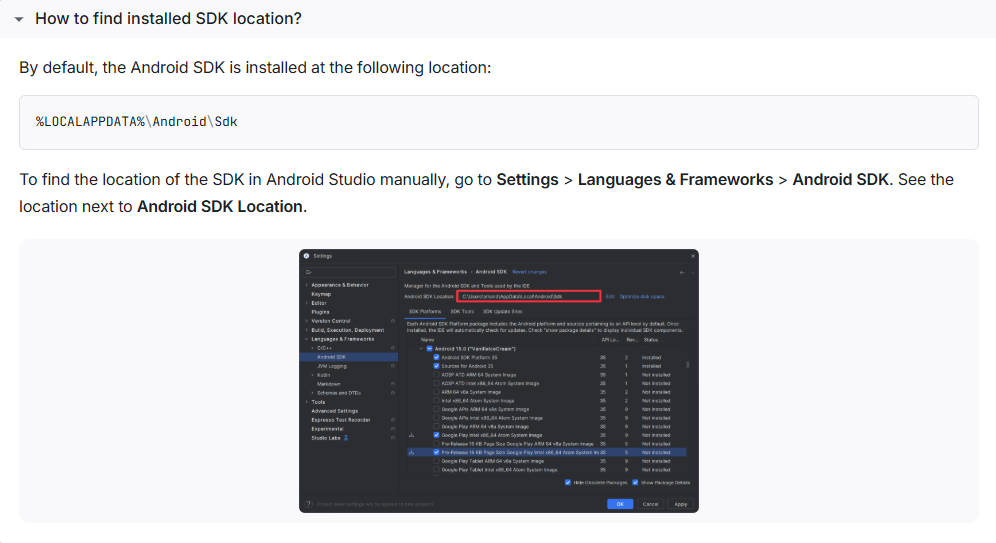
위치는 내 PC마다 다르니까 Android Studio에서 확인한 뒤 세팅하면 된다.
그리고 tools path도 추가로 등록해야 한다
Path 환경 변수 편집에서 새로 만들기 → 문서에 있는 값 넣어주면 끝
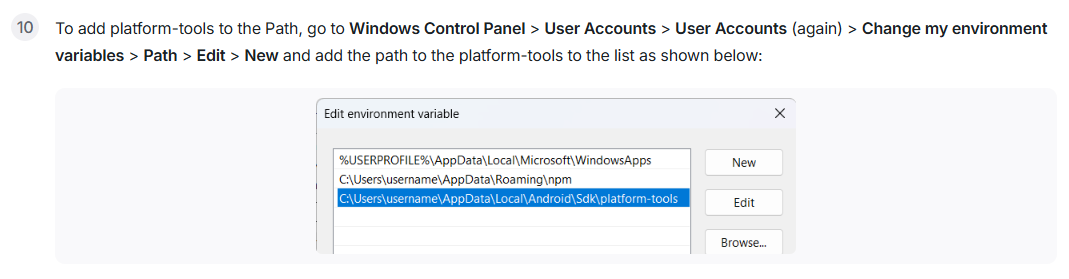
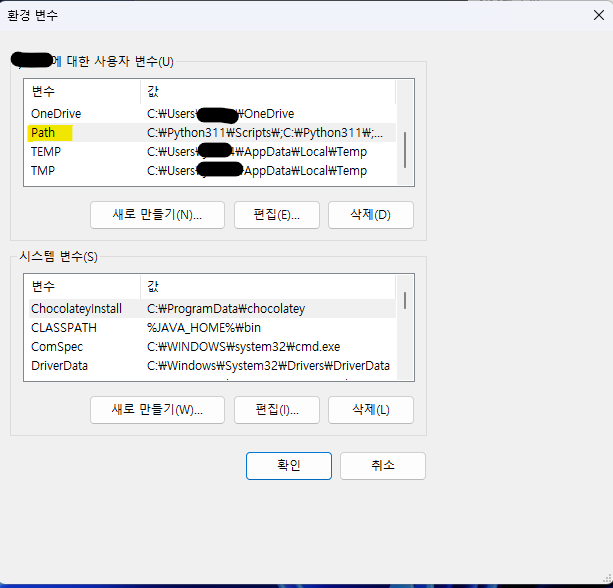
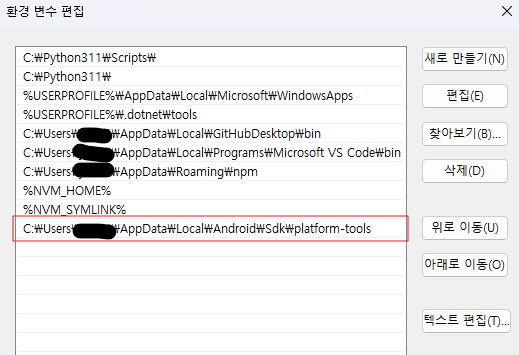
Android Emulator 설치하기
이제 마지막 단계다 진짜 앱 개발하기 힘드네… see..b
Android Studio에서 Virtual Device Manager 들어가서 → Create Virtual Device 클릭
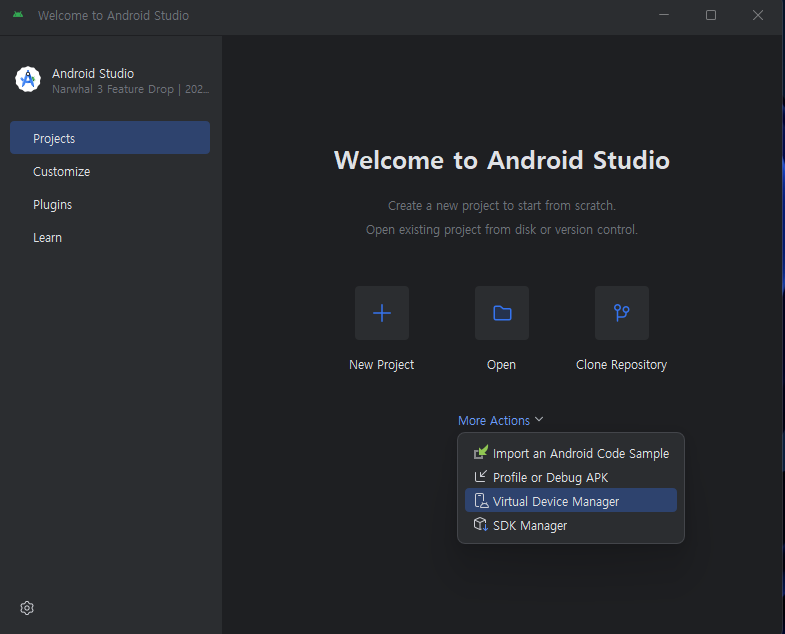

원하는 디바이스를 선택하면 된다.
나는 그냥 Docs에서 보여준 대로 Pixel 9 선택했다
개발 2년차 TIP) 따라 하는 게 제일 안전함
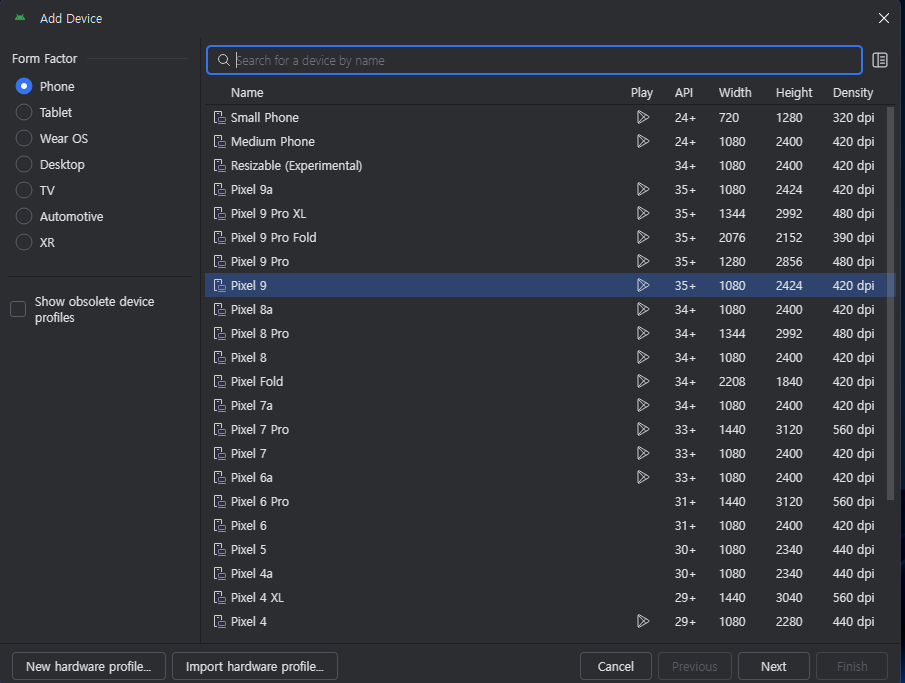
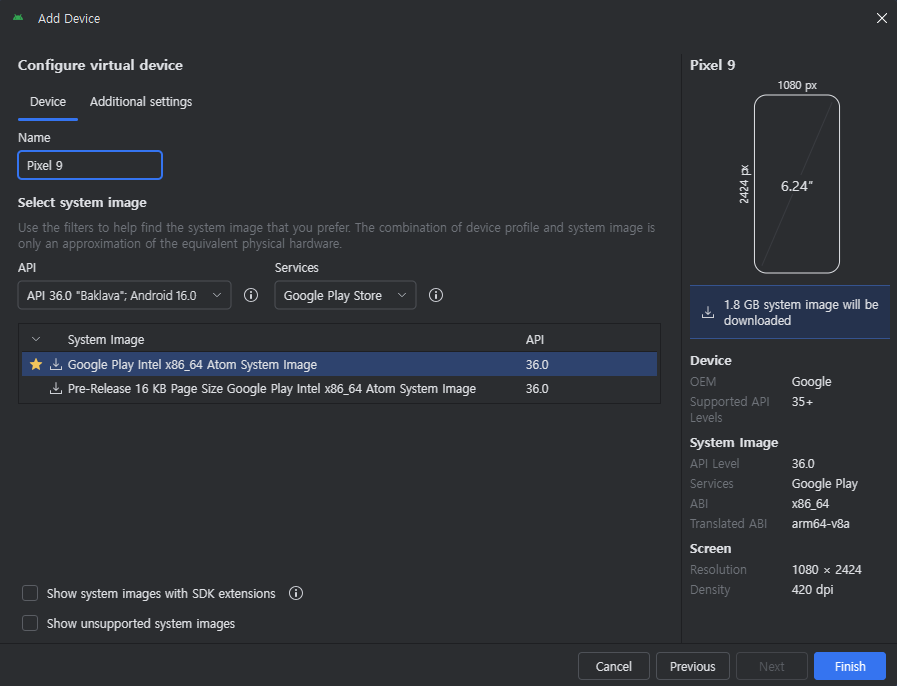
마지막으로 finish 버튼 누르고 설치 기다리면..
드디어 끝났다. 진짜 진짜 finish

마무리
와… 앱 개발 시작하기 전에 에뮬레이터 세팅 빡세네
...는 뻥이고 솔직히 얘기하면 블로그 쓰느라 시간 다 가는 것 같다.
스터디 위주로 해야 하는데 이건 좀 아닌 것 같아서 당분간은 강의를 예정이다.
진짜 진짜 공유할만한 내용이 있으면 그 때 다시 블로그 올리려고 한다.
보느라 수고했다. A멘
'앱개발' 카테고리의 다른 글
| 웹 개발자의 앱 개발 도전 - 2. Expo는 신이야 (0) | 2025.09.27 |
|---|---|
| 웹 개발자의 앱 개발 도전 - 1. 앱 개발 뭘로 할까? (0) | 2025.09.27 |